
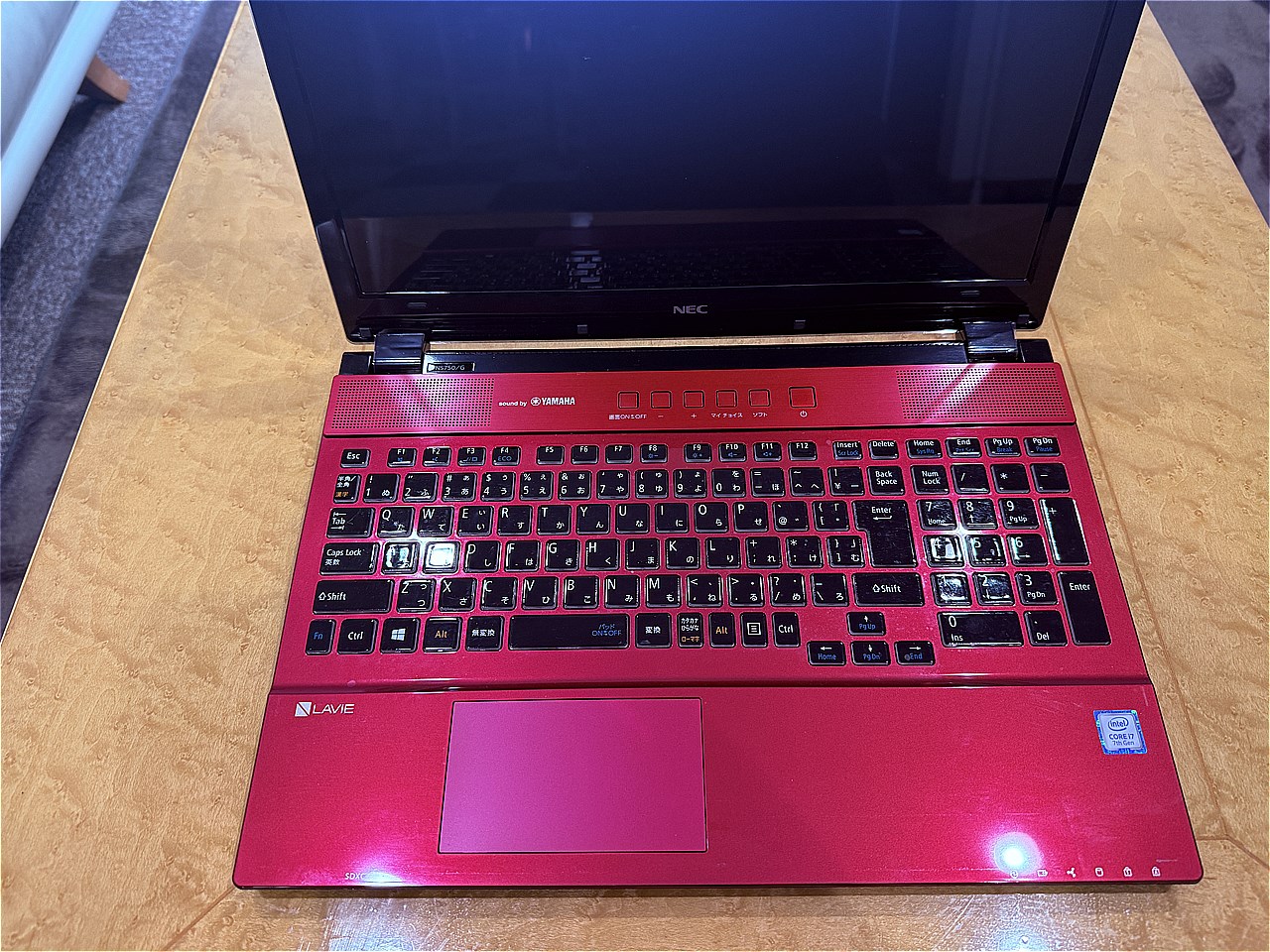
ノートパソコンのバッテリーが劣化して警報画面が表示されるようになってきた。
このノートパソコンはいつ買ったか覚えていないが10年近く前だった様な記憶がある。
画面も大きくて画像は比較的綺麗なので廃棄するには勿体ないかなと思う。
しかしこのパソコンのバッテリー交換は簡単ではない。
バラバラに分解しないと交換は出来ないので専門の業者に頼むのが一般的だ。
今回対象のノートパソコン型式はPC-NS750GAR。
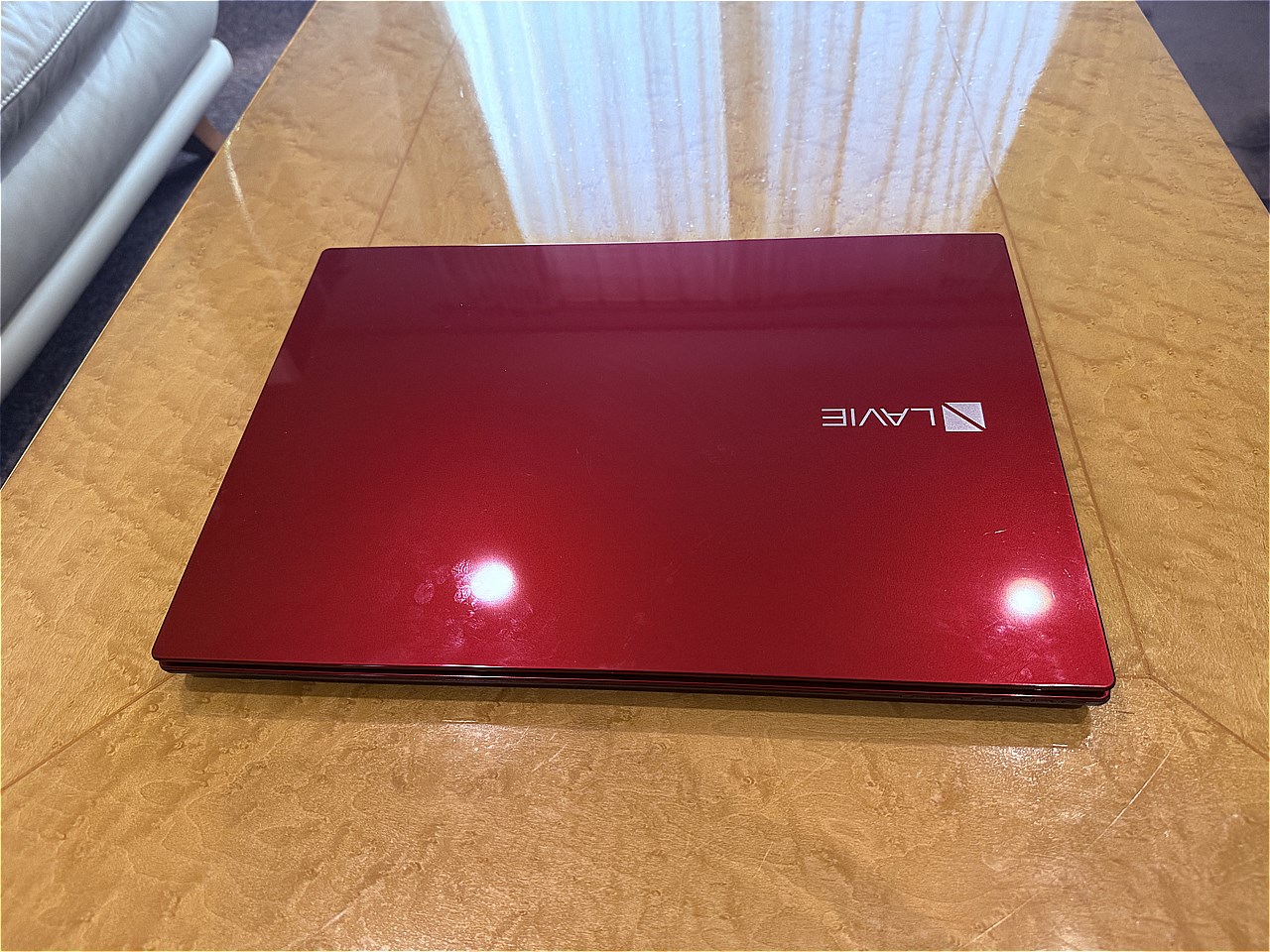
元のOSはwindows10でwindows11に更新出来ないスペックだったのを強制的に11に変更している。
先ずバッテリが市販されているかから確認しなければ作業に取掛かれない。
廃版なら廃棄するしかないが、バッテリーの型番を調べるために分解してみる。
パソコンを裏返して背面のビスを全て外してSSD部分のカバーを取る。
キーボード面のカバーも取るのでマザーボードと繋いでいるフラットケーブルを3か所抜いておく。
安全のためにSSDもCDROMも外した。
キーボード面を本体から取り外すのが一苦労。
キーボード面とのすき間に薄い金属ヘラを入れてペキペキとばかりに取り外す。
ここでやっとバッテリーが姿を現した。
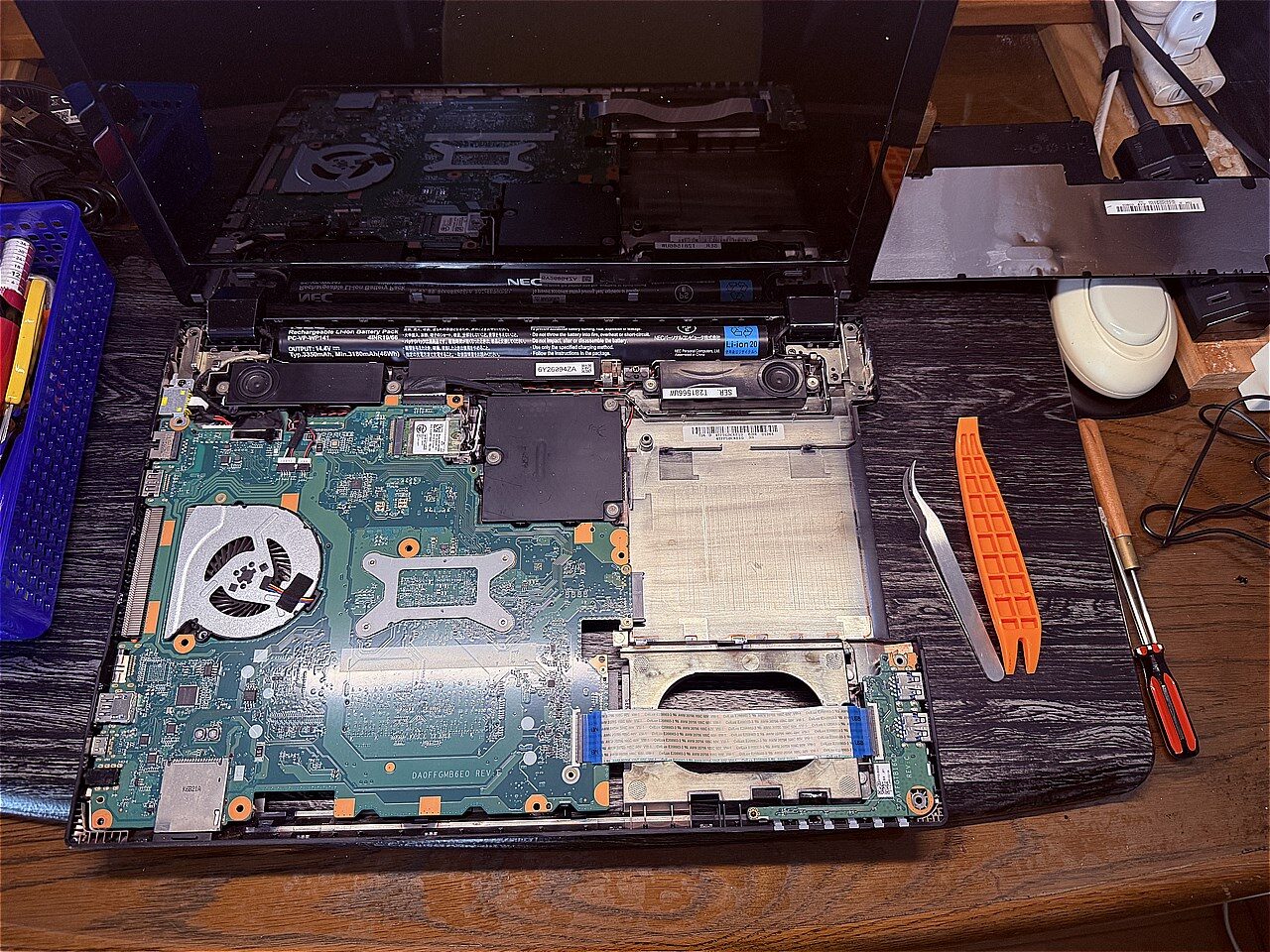
奥の方の黒くて細長いのがバッテリーだ。
ここでバッテリーの型番をamazonで探したら純正ではないが7千円くらいで売っていたので注文した。
翌日にそのバッテリーが届いたので早速取替作業に取り掛かる。
バッテリーの交換は簡単で端子1か所を刺してビスで1か所を固定するだけ。
またキーボード側を元に戻して行く訳だが、キーボード側のフラットケーブル3本を押し込まない様に取付時に注意が必要となる。
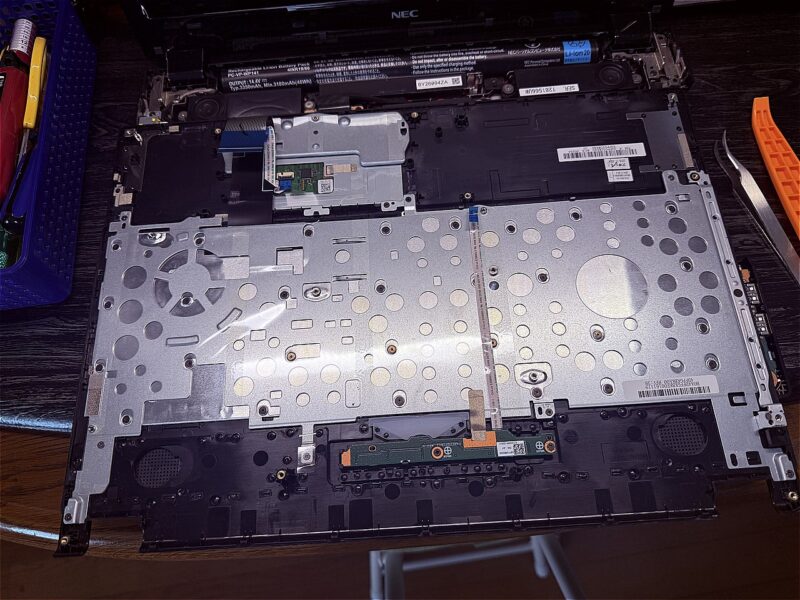
序にマザーボードのボタン電池も交換しておく。
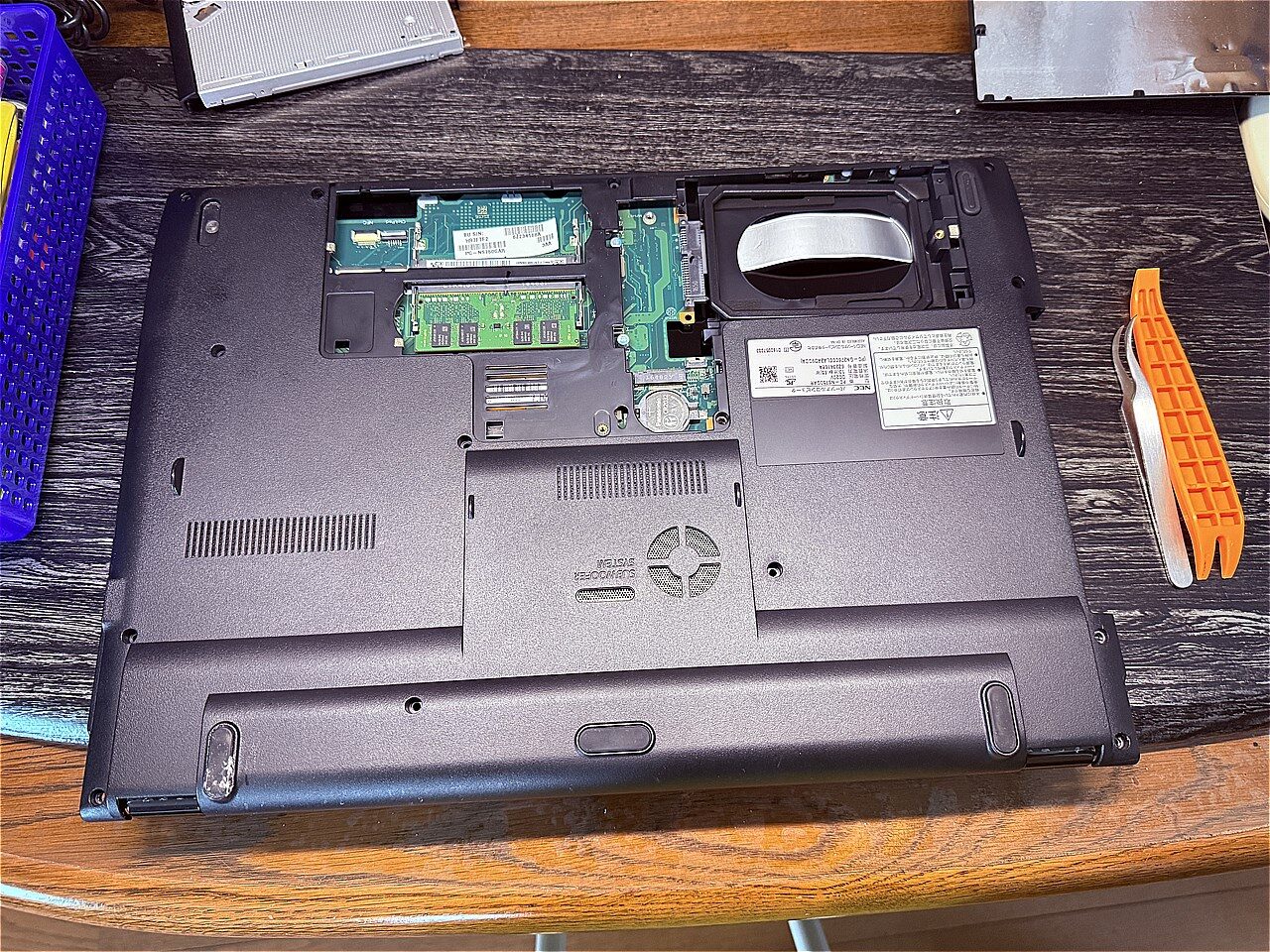
キーボード面はパキパキと指先で押し込めば元に戻ります。
フラットケーブルをマザーボードに3本差し込んで(差し込むって云うか上からバーで押さえ込む感じ)CDROMを戻しSSDを差し込む。
これらをビスで固定し、カバーも閉じます。
電源アダプタを差し込んで充電を開始。
ノートパソコンの電源をonにするとボタン電池を取替えたのでBIOS画面が表れます。
日付と時間を手動で設定してから再起動すると通常のwindows画面になりました。
今の新しいノートパソコンのバッテリー交換はもっと簡単かと思いますが、この手のタイプはちょっと素人ではハードルが高いと感じました。
充電も出来てるし普通に使えているので先ずは一安心。
コメント